「パソコンを起動したときにSteamやDiscordをいちいちクリックして起動するのがめんどくさい、、、」
と思ったことはないでしょうか。
今回はパソコン起動時に任意のソフトを自動で起動してくれる設定を紹介します。
Windowsスタートアップの設定方法
1.アプリやフォルダなどのショートカットを作成する
まずはじめに、自動で起動したいソフトのショートカットを作成しましょう。
今回はDiscordを例に進めます。
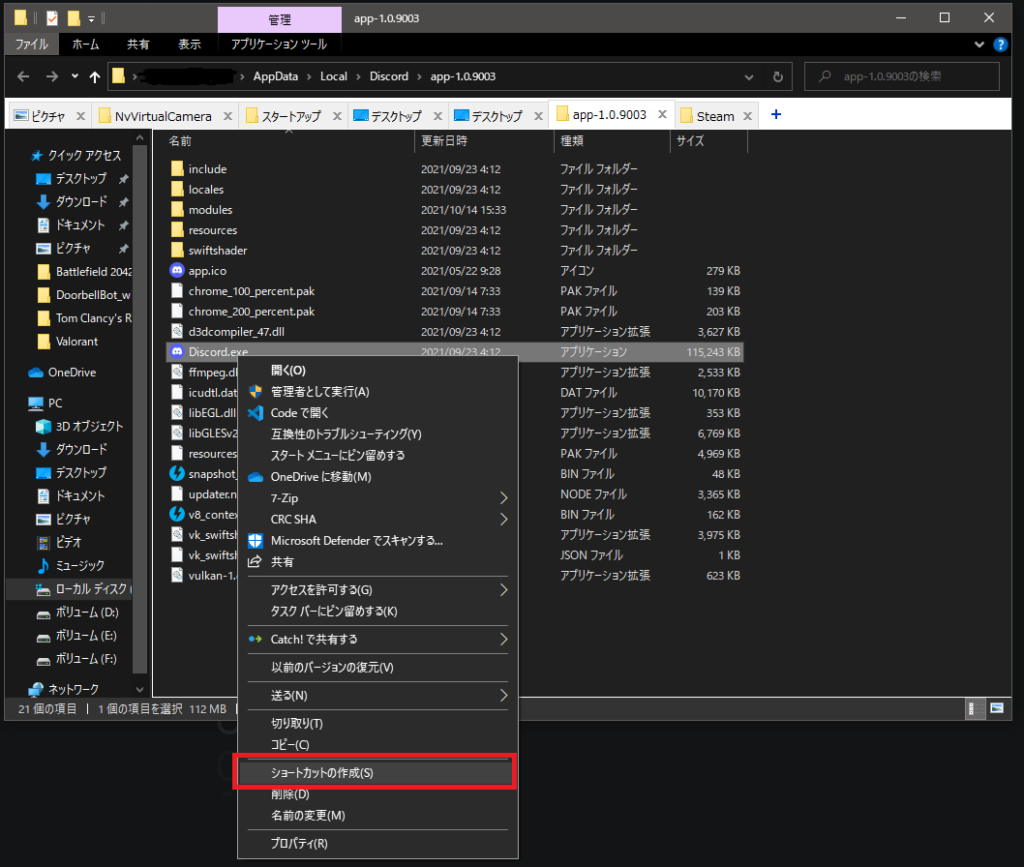
エクスプローラーを開き、起動したいファイルで右クリックし[ショートカットの作成]を選択します。
2. 作成したショートカットをWindowsスタートアップに設定
ショートカットが作成できたら、「Win+R」キーを押し「shell:startup」と入力し実行します。
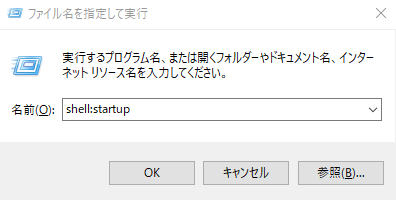
C:\Users\[ユーザー名]\AppData\Roaming\Microsoft\Windows\Start Menu\Programs\Startup
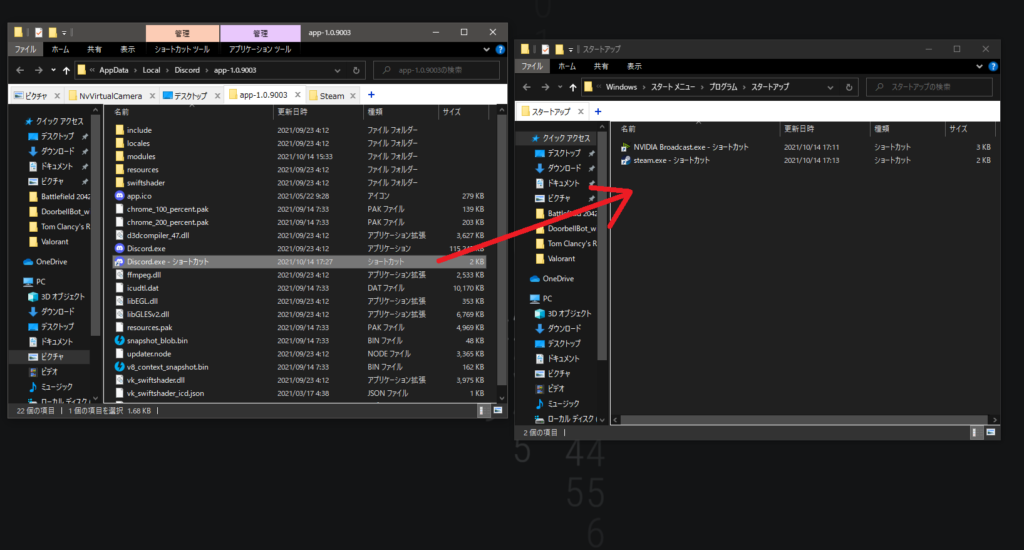
のフォルダが開くので、そのフォルダにアプリケーションのショートカットを配置し設定は完了です。
Windowsスタートアップ作成時の注意点
Windowsスタートアップ機能は非常に便利な反面、登録するアプリを多くなるとPCの起動時に負荷がかかります。
スペック等と相談し必要なアプリのみ設定するようにしましょう。
私は常時起動するアプリに絞って設定しています。
みなさんもWindowsスタートアップを使いこなして快適なPCライフを手に入れましょう。
コメント