こんにちは。みなさんはGoogleでの検索結果の要約やYoutubeの解説動画の要約が欲しいと思ったことは無いでしょうか。
今回紹介するGoogle拡張機能を使うことで、Google検索結果やYouTubeの動画の説明文をChatGPTが自動で要約してくれます。これにより、長い文章を読まなくても、簡潔な要約を読むだけで、必要な情報を把握することができます。
それでは、Glarity-Summary for Google/YouTube (ChatGPT)のインストール方法と使い方を紹介します。
ChatGPTの事前ログイン
ChatGPTに未登録の場合、先にアカウントの登録とログインが必要です。
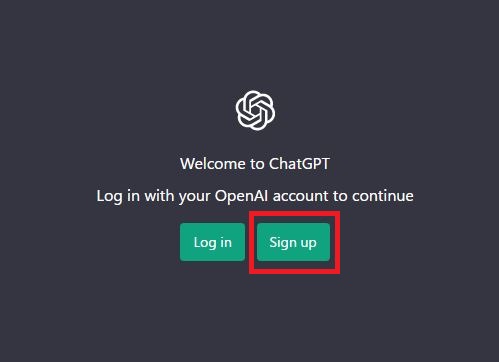
公式サイト(https://chat.openai.com/auth/login)にアクセスし、「Sign up」をクリックしてください。
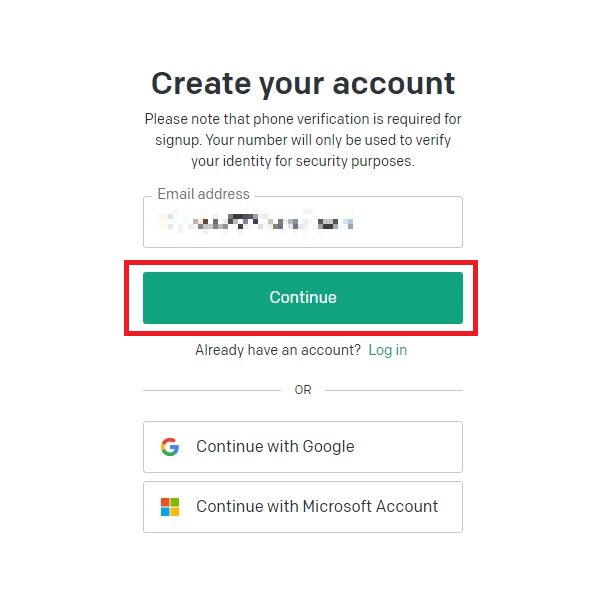
メールアドレスを入力後、「Continue」をクリックしましょう。(GoogleアカウントやMicrosoftアカウントでの登録も可能です。)
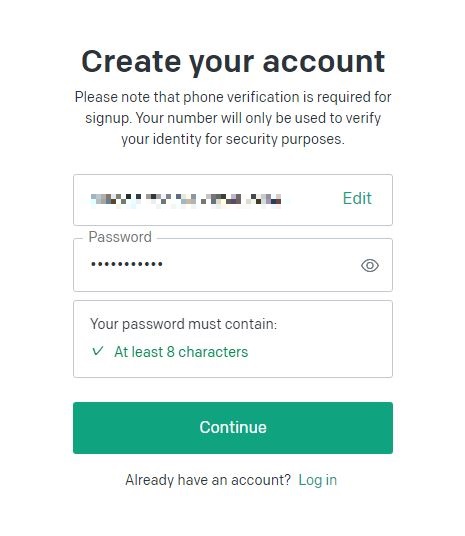
パスワードを設定し、「Continue」をクリック。
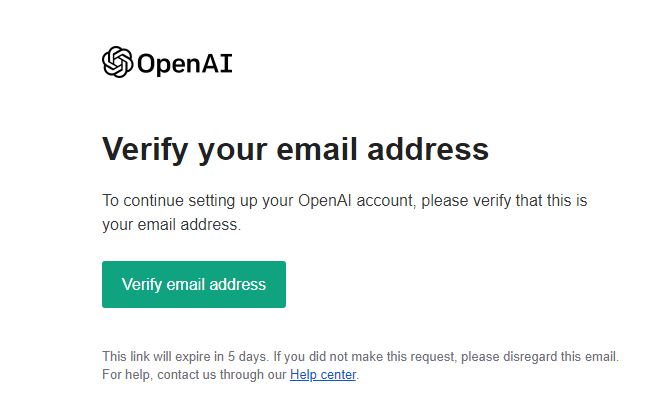
受信したメールの「Verify email address」をクリック。
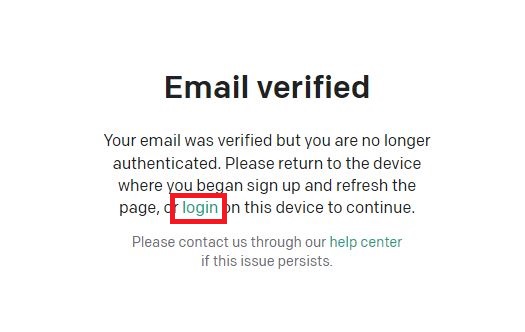
開かれた画面で「login」を選択後、先程のメールアドレスとパスワードでログインしましょう。
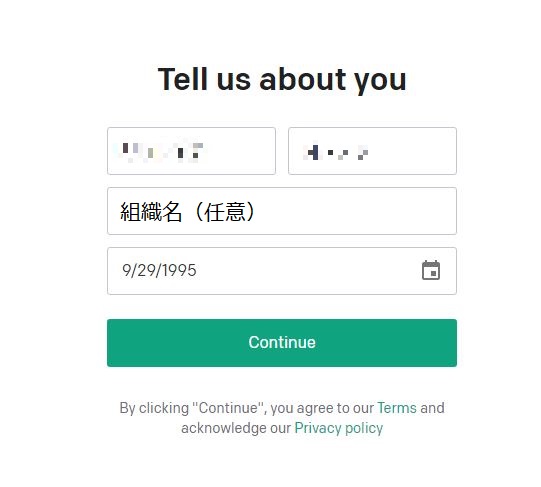
初期設定画面が開かれます。
名前と生年月日を入力し、「Continue」をクリック。
電話番号を入力し、「Send Code」をクリック。
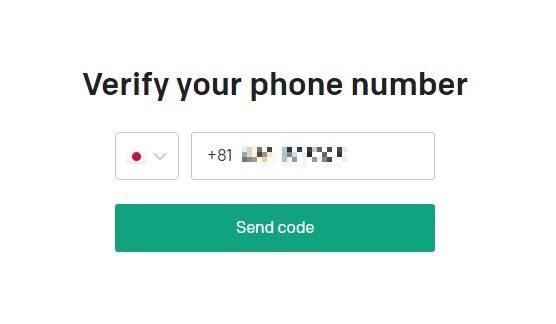
次の画面で、SMSで届いたコードを入力したら登録完了です。
以降、公式サイト(https://chat.openai.com/auth/login)にログインすることでいつでもChatGPTが利用可能になります。
拡張機能インストール方法
Glarity-Summary for Google/YouTube (ChatGPT)は、Google Chromeブラウザで利用できます。以下の手順でインストールしてください。
- Google Chromeブラウザを開き、以下のURLをクリックして拡張機能のページにアクセスします。 Glarity-Summary for Google/YouTube (ChatGPT)
- 「Chromeに追加」ボタンをクリックします。
- インストールが完了すると設定画面が開かれます。ここで設定を完了し画面下部の「Save」で保存完了です。
設定画面
この拡張機能は細かい設定が可能です。
基本的には初期設定のままで構いませんが、目的に応じてカスタマイズしましょう。
「Trigger Mode」は、自動で要約を表示するか、GoogleやYoutubeでの検索後にアイコンをクリックすることで要約を表示するかを選択できます。基本的には「Always(常時)」で構いません。
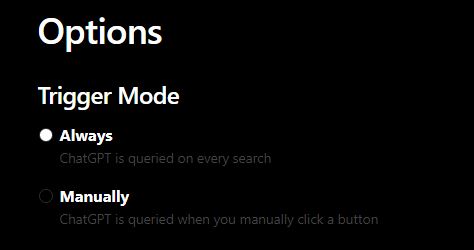
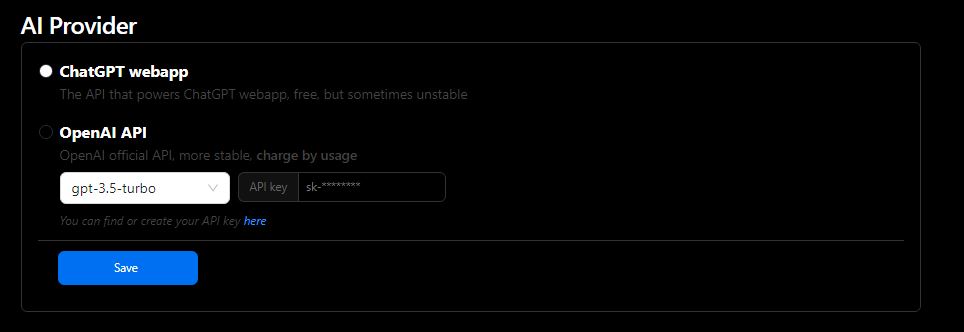
「AI Provider」はChatGPTをWebアプリで利用するか、OpenAIが発行するAPIキーで利用するかを選択できます。
別途APIキーを持っている方は選択してください。
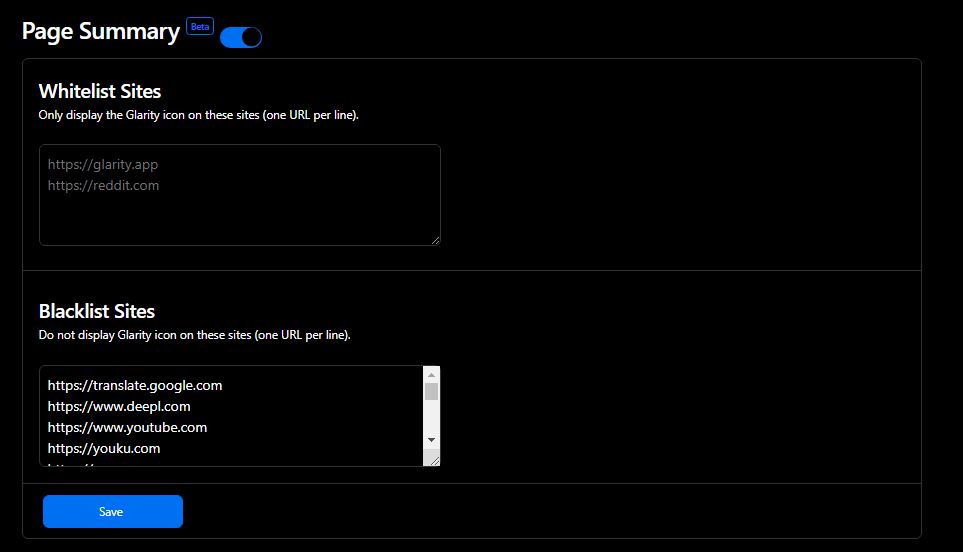
「Page Summary」は、サイトを指定し、ホワイトリストとブラックリストを作成できます。
WhiteListに登録されたサイトは、拡張機能のアイコンのみ表示され、クリックすることで初めて要約が開始されます。
BlackListに登録されたサイトは、拡張機能のアイコン自体表示されなくなります。要約が必要ないサイトを登録しておきましょう。
使い方
インストールが完了したら、Google検索やYouTubeの検索結果ページに移動し、検索したいキーワードを入力して検索してください。すると、Glarity-Summaryが検索結果の中から最も関連性の高い要約を生成し、表示してくれます。
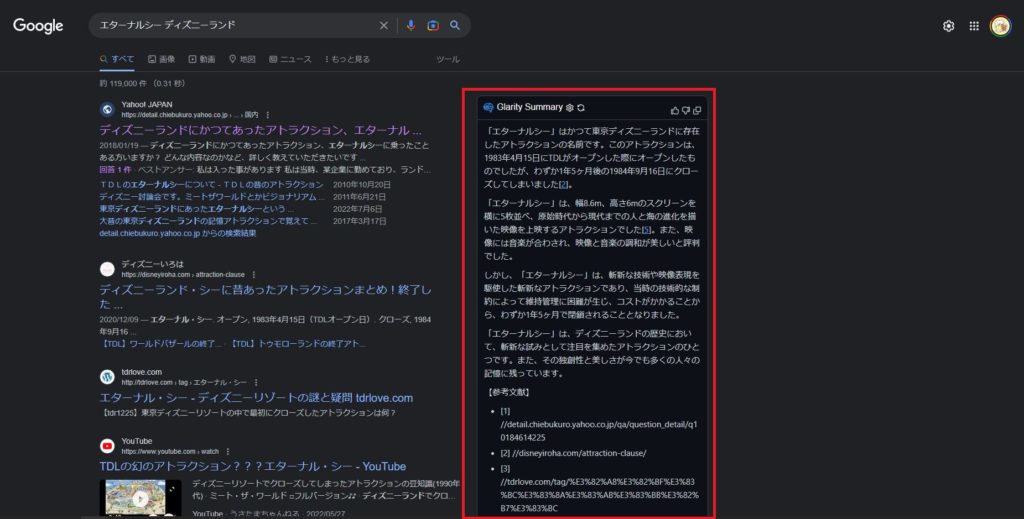
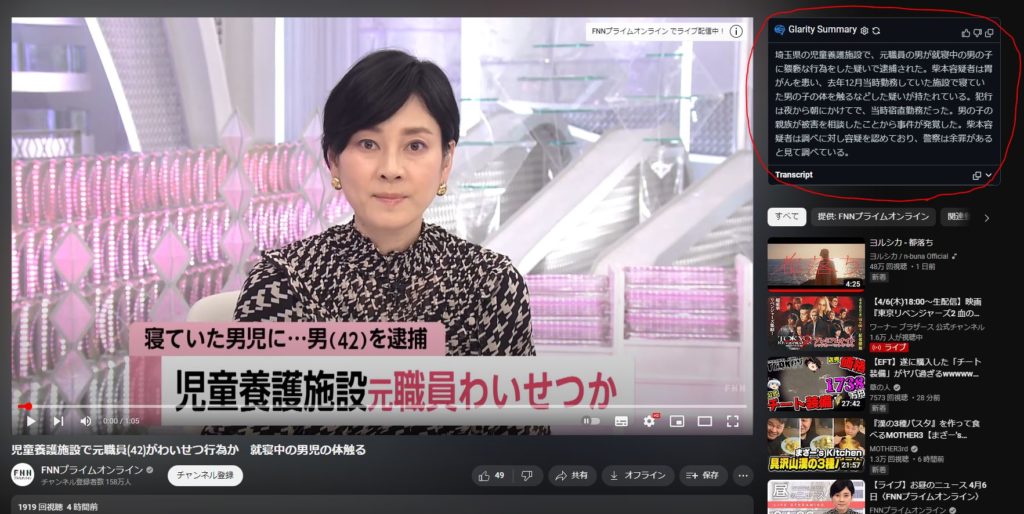
以上が、Glarity-Summaryの使い方です。この拡張機能を使うことで、簡単にChatGPTの出力する要約が利用できます。
非常に便利な拡張機能ですが、ChatGPTが出力する情報が常に正しいとは限らない為、情報収集の補佐的な立ち位置として利用するといいかもしれません。


コメント